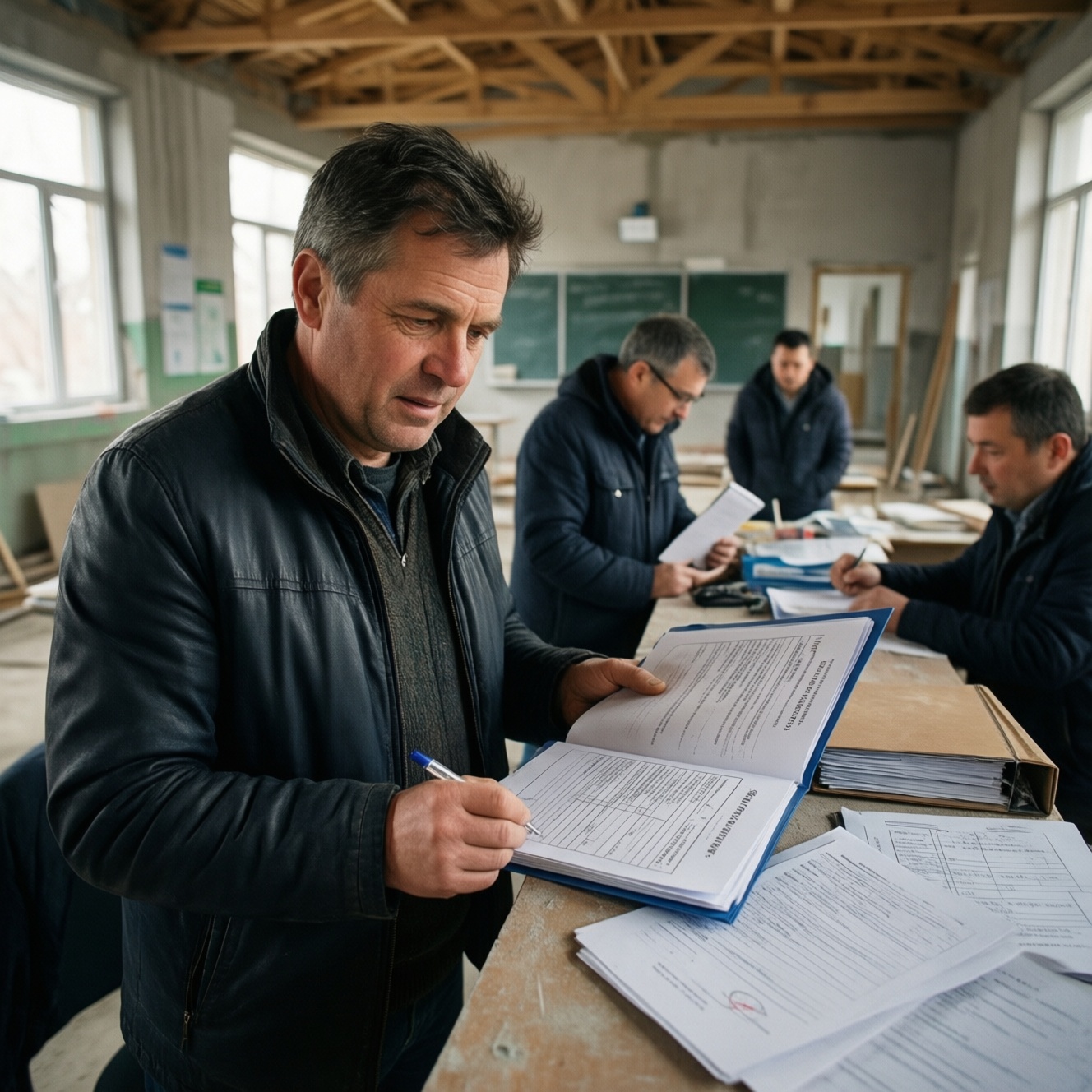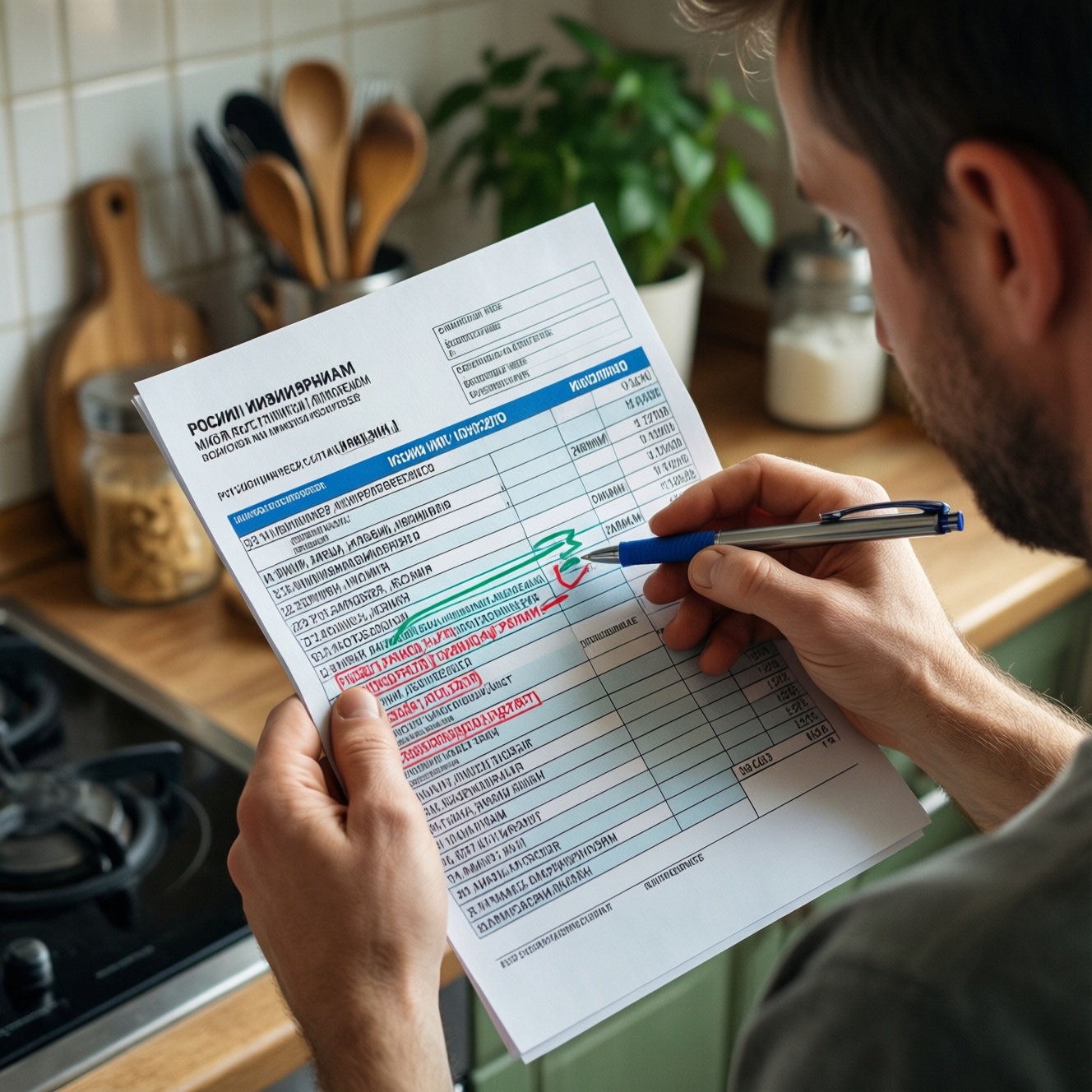

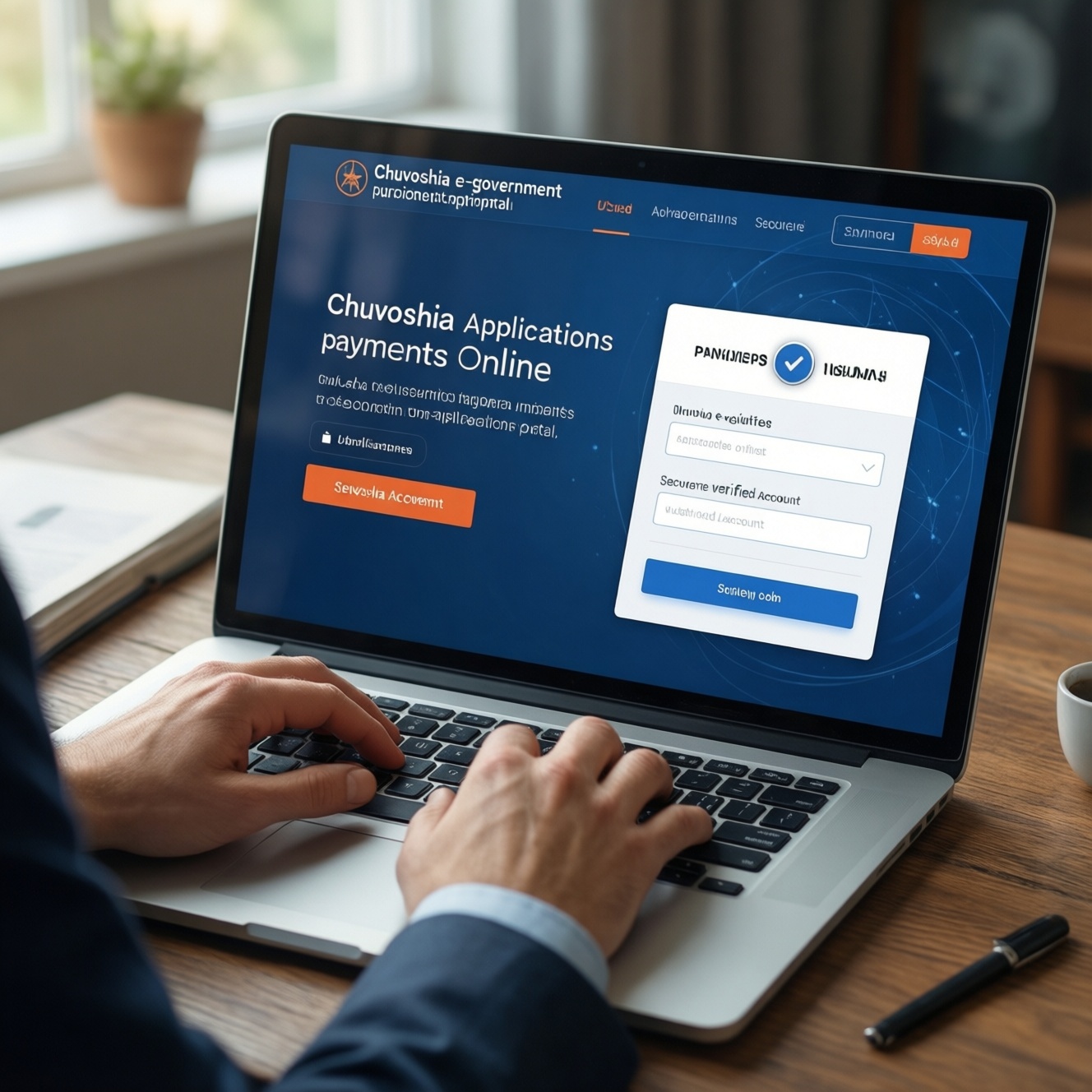
Цифровые сервисы и госуслуги в Чувашии удобнее всего проходить через подтверждённую учётную запись на портале, чтобы онлайн оформлять заявления, записи и платежи без визитов. Ниже - практические шаги для регистрации, получения выплат, сервисов для бизнеса, медицины и ЖКХ, а также правила безопасности и варианты, когда лучше выбрать МФЦ или личный приём.
Главное по новым цифровым услугам Чувашии
- Начинайте с подтверждения личности: без неё часть услуг не подастся или потребует повторной явки.
- Для обращений по месту проживания проверяйте регион/муниципалитет в профиле и привязку адреса.
- Заявления на выплаты подавайте только из разделов с официальными статусами и уведомлениями, храните номера обращений.
- Для бизнеса заранее подготовьте КЭП/ЭП и проверьте права представителя, иначе подпись не пройдёт.
- В медуслугах фиксируйте результат: талон, выбранная поликлиника и врач, статус записи.
- По ЖКХ оплачивайте по лицевому счёту и ИНН получателя, прикладывайте квитанции к обращению при споре.
Как зарегистрироваться и привязать учетную запись на портале госуслуг региона
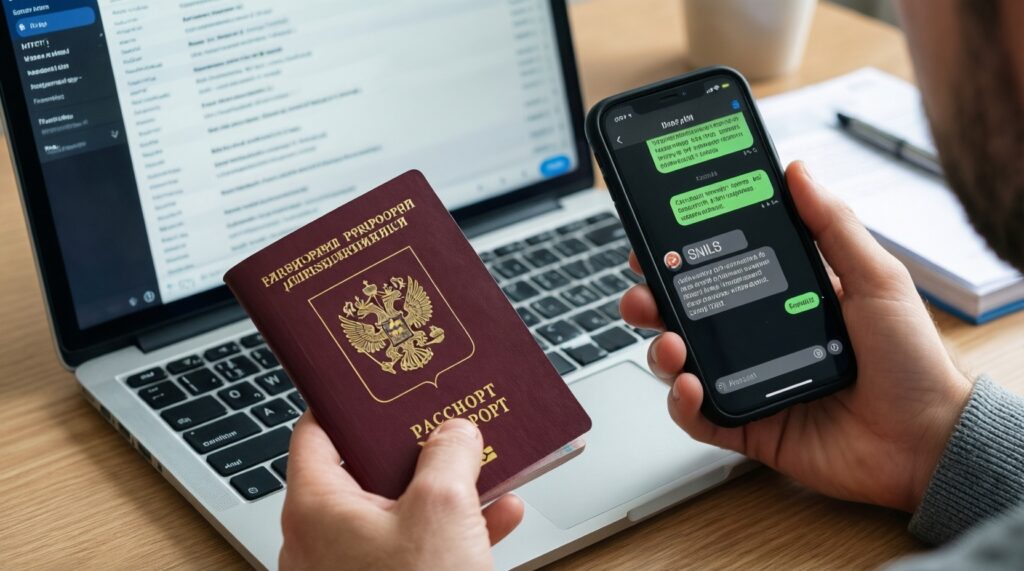
- Подготовьте паспорт РФ, СНИЛС и телефон с доступом к SMS.
- Проверьте, что номер телефона оформлен на вас (частая причина отказов в подтверждении).
- Заранее определите e-mail для уведомлений и восстановления доступа.
- Проверьте, что в профиле будут указаны корректные ФИО без лишних пробелов/опечаток.
Кому подходит: тем, кто планирует пользоваться онлайн-сервисами региона, включая госуслуги Чувашия, подачу заявлений, запись к врачу, оплату ЖКХ и обращения в ведомства.
Когда не стоит делать прямо сейчас: если у вас нет доступа к номеру телефона, данные паспорта/СНИЛС требуют замены, либо учётная запись уже создана на ваши данные (сначала восстановите доступ, а не создавайте новую).
| Шаг | Где на портале | Что сделать | Обычно занимает |
|---|---|---|---|
| 1 | Вход/Регистрация | Создайте учётную запись по телефону/e-mail и задайте пароль. | несколько минут |
| 2 | Профиль → Документы | Заполните паспорт и СНИЛС строго по документам, без сокращений и лишних символов. | 5-10 минут |
| 3 | Профиль → Уровень учётной записи | Выберите подтверждение личности (онлайн-банк/визит/другие доступные способы). | от нескольких минут |
| 4 | Профиль → Адреса и регионы | Добавьте адрес регистрации/проживания, проверьте региональные настройки для портал госуслуг Чувашия. | 5 минут |
Типовые ошибки и исправления: "СНИЛС не найден" - перепроверьте номер и ФИО как в СНИЛС, дождитесь обработки и повторите; "Паспорт недействителен" - проверьте серию/номер и дату выдачи; "Учетная запись уже существует" - используйте восстановление доступа по телефону/e-mail.
Получение и управление социальными выплатами через цифровые каналы
- Убедитесь, что учётная запись подтверждена (иначе часть заявлений не отправится).
- Подготовьте реквизиты счета/карты для перечислений (если требуется), ИНН (если есть), свидетельства на детей/опеку.
- Проверьте актуальность адреса и состава семьи в профиле (несовпадения дают запрос на уточнение).
- Откройте доступ к уведомлениям (SMS/e-mail), чтобы не пропустить запрос документов.
- Заранее отсканируйте документы в читаемом виде (PDF/JPG), если сервис запрашивает вложения.
Чтобы оформить пособия и выплаты Чувашия через госуслуги, ориентируйтесь на карточку услуги: там указаны условия, перечень документов и статус обработки. Для корректной маршрутизации выбирайте адрес/муниципалитет и ведомство по месту проживания.
| Шаг | Навигация | Действие | Обычно занимает |
|---|---|---|---|
| 1 | Каталог услуг → Соцподдержка (или Поиск услуги) | Найдите нужную меру поддержки по названию и откройте карточку услуги. | 2-5 минут |
| 2 | Карточка услуги → Подать заявление | Проверьте автозаполненные данные, исправьте опечатки, добавьте сведения о семье/детях. | 10-20 минут |
| 3 | Раздел вложений (если есть) | Прикрепите документы, убедитесь, что видны серии/номера и печати. | 5-15 минут |
| 4 | Заявления → Статусы | Отслеживайте запросы на уточнение и отвечайте в срок через тот же канал. | 1-3 минуты на проверку |
Пример частой проблемы: заявление "зависло" без движения. Обычно причина - не выбран способ получения результата/не подтверждены контакты. Проверьте карточку заявления, вкладки "Сообщения/Уведомления" и корректность телефона/e-mail.
Онлайн-сервисы для бизнеса: регистрация, лицензии и электронная отчётность
- Определите, действуете вы как физлицо/ИП/организация и есть ли право представлять компанию.
- Подготовьте КЭП/ЭП (если услуга требует подписания) и рабочее устройство для подписи.
- Соберите реквизиты: ИНН/ОГРН(ИП), юридический адрес, коды деятельности (при необходимости).
- Проверьте браузер и доступ к средствам подписи (часто блокируют расширения/плагины).
- Заранее выберите ведомство/лицензирующий орган и регион подачи.
-
Найдите услугу для бизнеса и проверьте требования.
Используйте поиск в каталоге и фильтры по "Бизнесу". В описании услуги сразу смотрите, нужна ли КЭП/ЭП и какие документы потребуются.- Если указано "только с подтверждённой учётной записью" - сначала завершите подтверждение личности.
- Если указано "только для организации" - переключитесь на профиль организации/представителя.
-
Заполните заявление и данные организации без ручных сокращений.
Подтяните реквизиты автоматически, а если вводите вручную - не меняйте формат (например, адрес и наименование) по сравнению с ЕГРЮЛ/ЕГРИП. -
Подпишите и отправьте заявление корректной подписью.
При ошибке подписи проверьте срок действия сертификата, выбранный контейнер и права на подпись именно этого заявления.- Ошибка "нет прав" - часто означает, что вы не добавлены как представитель или не выбрана роль.
- Ошибка "сертификат не найден" - проверьте, подключён ли носитель/хранилище и разрешены ли компоненты подписи в браузере.
-
Отслеживайте статус и отвечайте на запросы ведомства.
Статусы смотрите в "Заявлениях", ответы/документы прикладывайте только внутри карточки обращения, а не отдельным письмом. -
Сохраните подтверждения: номер, квитанции, результаты.
Скачайте/зафиксируйте номер заявления, подтверждение отправки и итоговый документ (если он выдан в электронном виде).
| Шаг | Что делаете | Где проверить | Обычно занимает |
|---|---|---|---|
| 1 | Подбор услуги и требований | Карточка услуги → "Условия"/"Требования" | 5-10 минут |
| 2 | Заполнение заявления | Черновик заявления → "Проверка данных" | 15-30 минут |
| 3 | Подписание КЭП/ЭП (если нужно) | Экран подписи → выбранный сертификат | 5-15 минут |
| 4 | Контроль статусов и запросов | Заявления → "Сообщения/Уведомления" | 1-3 минуты |
Медицинская цифровизация: запись к врачу, электронная карта и результаты анализов
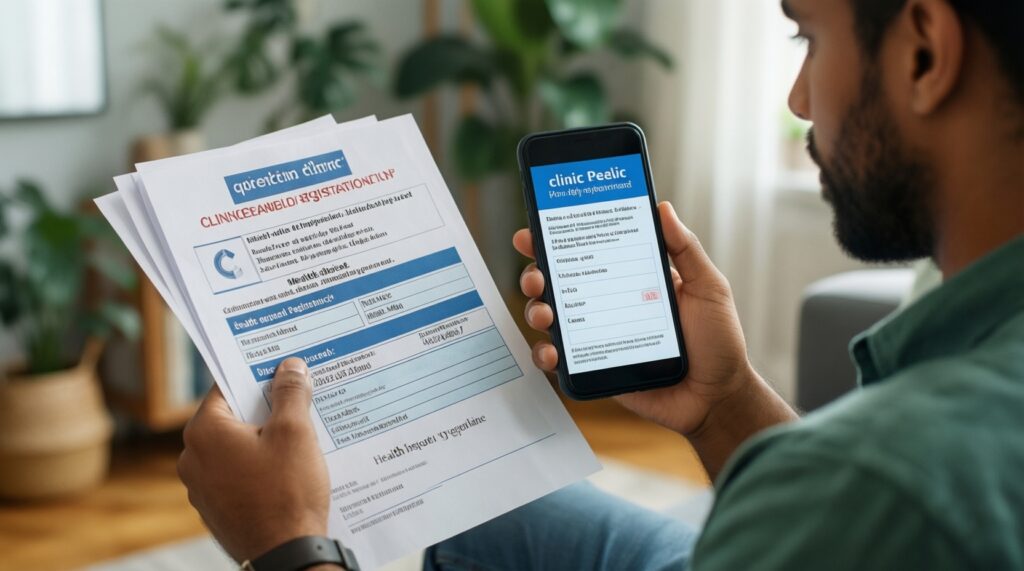
- Проверьте прикрепление к поликлинике и актуальность адреса проживания.
- Подготовьте данные полиса ОМС (если запрашиваются в вашем сценарии) и дату рождения пациента.
- Уточните, записываете себя или ребёнка/подопечного: нужны права доступа в профиле.
- Держите под рукой телефон для подтверждения записи и получения талона.
- Заранее решите, что важнее: конкретный врач или ближайшее время приёма.
Сценарий запись к врачу Чувашия через госуслуги обычно сводится к выбору пациента, медицинской организации, специалиста и времени, после чего вы получаете талон/подтверждение. Электронная медицинская информация (карта, результаты) отображается в доступных разделах и может требовать дополнительных согласий.
| Шаг | Раздел | Действие | Обычно занимает |
|---|---|---|---|
| 1 | Услуги → Здоровье (или Поиск) | Откройте сервис записи/меддокументов и выберите пациента. | 2-5 минут |
| 2 | Выбор медорганизации | Проверьте прикрепление, при необходимости выберите доступную поликлинику/филиал. | 2-10 минут |
| 3 | Выбор врача/времени | Выберите специальность, врача и слот, подтвердите запись. | 3-10 минут |
| 4 | Заявления/Записи | Сохраните талон и проверьте статус "Записан(а)". | 1-2 минуты |
Проверка результата (пройдитесь по списку):
- В карточке записи указан пациент (ФИО и дата рождения) без ошибок.
- Выбранная медорганизация и адрес приёма совпадают с нужным филиалом.
- Указаны врач и специальность, дата и время приёма.
- Статус записи отображается как активный (не "черновик" и не "отменено").
- Талон/подтверждение сохранены (скрин/файл/номер записи).
- В профиле включены уведомления, чтобы получить напоминание или изменения расписания.
- Если просматриваете результаты анализов - видно, к кому они относятся (взрослый/ребёнок), и указан период/дата.
ЖКХ и муниципальные услуги онлайн: оплата, заявки и контроль состояния обращений
- Подготовьте лицевой счёт/ЕПД или реквизиты поставщика услуги.
- Сверьте адрес объекта (квартира/дом), по которому будет платёж или обращение.
- Сохраните последнюю квитанцию: она помогает проверить начисления и получателя.
- Подготовьте фото/скрин проблемы (протечка, счётчик, двор) для обращения в УК/администрацию.
- Проверьте, что в профиле указаны актуальные контакты для ответа.
Для оплаты и обращений используйте разделы ЖКХ/муниципальных услуг, фиксируйте номера заявок и статусы. Если требуется личное посещение, заранее оформляйте МФЦ Чувашия запись онлайн, чтобы прийти в выбранное окно без очереди.
| Шаг | Сценарий | Что сделать | Обычно занимает |
|---|---|---|---|
| 1 | Оплата ЖКХ | Добавьте объект/лицевой счёт, проверьте получателя, оплатите и сохраните подтверждение. | 5-15 минут |
| 2 | Обращение (УК/муниципалитет) | Выберите тему, опишите проблему, приложите фото, отправьте и сохраните номер обращения. | 10-20 минут |
| 3 | Контроль | Периодически проверяйте статус и отвечайте на запросы уточнений в карточке обращения. | 1-3 минуты |
Частые ошибки и как их избежать:
- Оплата "не туда" из-за неверного получателя - сверяйте ИНН/наименование получателя и адрес до подтверждения.
- Неверный лицевой счёт - копируйте номер из квитанции, не вводите "на глаз".
- Дублирование обращений - сначала проверьте, не отправляли ли вы уже заявку (по номеру и статусу).
- Слишком общее описание - указывайте адрес, подъезд/этаж, дату и признаки проблемы; прикладывайте фото.
- Отсутствуют контакты для ответа - включите уведомления и проверьте телефон/e-mail в профиле.
- Ожидание ответа "в почте" - официальный ответ часто приходит в карточку обращения, отслеживайте статус в личном кабинете.
- Попытка изменить уже отправленное заявление "редактированием" - корректировки обычно делаются через ответ на запрос или новое обращение с ссылкой на старое.
Безопасность и защита персональных данных при использовании региональных сервисов
- Включите двухфакторную защиту (если доступна) и проверяйте входы/устройства.
- Обновите пароль: уникальный, длинный, без повторов с другими сайтами.
- Проверяйте адрес сайта и сертификат, переходите на сервисы из закладок или официальных ссылок.
- Не отправляйте паспортные данные и коды из SMS в мессенджерах "для помощи".
- Разделяйте роли: личный профиль и доступ представителя организации - разные права и риски.
| Проверка | Что сделать | Когда обязательно | Обычно занимает |
|---|---|---|---|
| Контроль входов | Посмотрите активные сессии/устройства и завершите лишние. | После входа с чужого/рабочего устройства | 1-3 минуты |
| Пароль и восстановление | Обновите пароль, проверьте актуальность телефона и e-mail. | При подозрении на утечку или фишинг | 3-10 минут |
| Разрешения | Проверьте согласия/доступы для детей/представительства организации. | Когда меняется состав семьи/полномочия | 5-15 минут |
Альтернативы, когда уместны:
- Личный визит в МФЦ. Подходит, если нужно сверить документы, подтвердить личность, восстановить доступ или вы не уверены в корректности данных.
- Запись и визит в ведомство/поликлинику. Уместно при срочных ситуациях, отсутствии слотов онлайн или когда услуга по регламенту не предоставляется дистанционно.
- Телефон горячей линии/регистратуры. Помогает уточнить прикрепление, расписание, требования к документам и статус, если в кабинете нет обновлений.
- Подача через представителя по доверенности. Используйте, если нет возможности лично пройти идентификацию или подписать документы, но требуются законные полномочия.
Практические ответы на распространённые проблемы пользователей
Не приходит SMS-код при входе: что проверить в первую очередь?
Проверьте, что телефон в сети и не включён режим блокировки коротких номеров/спама. Если номер сменился - начните восстановление доступа, а не создавайте новую учётную запись.
Почему в профиле не подтверждаются паспорт или СНИЛС?
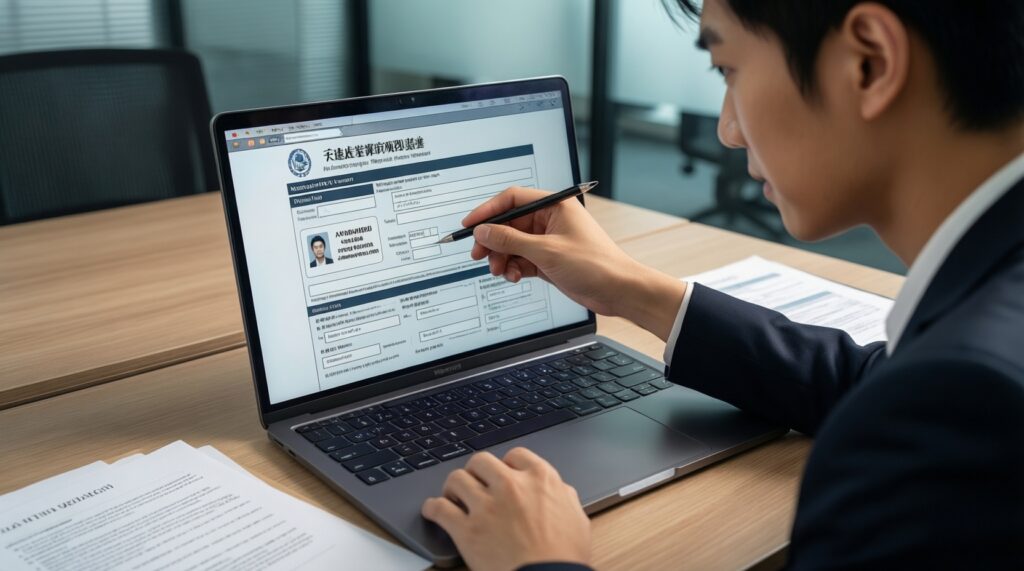
Чаще всего причина - опечатки в ФИО/дате рождения или лишние пробелы. Введите данные строго как в документах и повторите проверку позже, если обновление статуса не мгновенное.
Где на портале найти региональные услуги, если я в Чувашии?
Проверьте адрес и регион в профиле и используйте поиск по услуге. Так легче попасть в нужный маршрут, когда вы ищете портал госуслуг Чувашия и услуги по месту проживания.
Запись к врачу не создаётся или исчезает из списка записей - что делать?
Обновите страницу и проверьте статус в разделе записей/заявлений. Если запись не подтверждена, повторите выбор времени; если подтверждена - сохраните талон и убедитесь, что выбран правильный пациент.
Как записаться в МФЦ без очереди?
Используйте МФЦ Чувашия запись онлайн, выберите офис, услугу, дату и время, сохраните номер талона/записи. При смене планов отмените запись, чтобы освободить слот.
Заявление на выплату отправил(а), но статус не меняется: это ошибка?
Не всегда: часть проверок идёт без промежуточных уведомлений. Откройте карточку заявления, проверьте вкладки сообщений и запросов документов; при необходимости добавьте недостающие сведения там же.
Как безопасно пользоваться учётной записью на госуслугах в регионе?
Не передавайте коды из SMS и не входите по ссылкам из подозрительных сообщений. Регулярно проверяйте активные входы и обновляйте пароль, особенно если пользуетесь сервисом на чужих устройствах.